Wie können wir Ihnen helfen?
Suchen Sie hier nach dem Thema Ihrer Frage

Support / Nutzung der Plattform
Hier finden Sie Antworten auf Fragen zur Verwendung von Embloom.
Ich habe einen Test abgenommen, aber ich sehe nur eine Punktzahl. Was muss ich tun?
Wenn wir einen Test digitalisieren, sind wir von den psychometrischen Eigenschaften des Fragebogens abhängig. Wenn der Fragebogen beispielsweise einem bestimmten Herausgeber gehört, sind wir auf das Material angewiesen, das wir erhalten. Wir digitalisieren alle Informationen, die wir erhalten. Aber nicht alle Fragebögen haben T-Scores, Prozentränge oder Grenzwerte/Cut-offs. Zusätzliche Informationen zur Interpretation eines Fragebogens sind in diesen Fällen leider nicht verfügbar. Für weiterführende Literatur und Informationen, suchen Sie in unserer Inhaltsübersicht nach dem Test, um mehr darüber zu erfahren.
Wo finde ich die Anleitung zu einem bestimmten Test?
Viele Tests haben keine direkte Anleitung/Handbuch, in diesen Fällen geben wir in der Regel einiges an Literatur an, die Ihnen weiterhelfen sollte. In manchen Fällen können Handbücher nur gegen Bezahlung beim jeweiligen Herausgeber bestellt werden. Suchen Sie in unserer Inhaltsübersicht nach dem Test, um mehr darüber zu erfahren.
Wo finde ich die Anleitung zu einem bestimmten Modul?
Die Anleitungen für unsere Module finden Sie unter dem Punkt „Information“ im Hauptmenü auf der linken Seite nach dem Einloggen. Dort aufgeführt sind Informationen zur Zielgruppe und Anwendung der Module sowie Näheres zu den einzelnen Teilmodulen.
Wie kann ich dafür sorgen, dass ein Test erst zu einem bestimmten Zeitpunkt bereitgestellt wird oder einen Zeitplan für die Testbereitstellung erstellen?
Wenn Sie möchten, dass ein Fragebogen zu einem bestimmten Zeitpunkt und/oder mehrmals automatisch bereitgestellt wird, können Sie dies in der Plattform einstellen. Wenn Sie einen Test für einen Patienten erstellen, sehen Sie oben rechts das Feld „Zeitplan“. Hier können Sie angeben, wann der Test bereitgestellt werden soll, wie oft er wiederholt werden soll und wann die mögliche Wiederholung endet.
Dieser Punkt ist auch im Handbuch der Plattform aufgeführt. Das Handbuch finden Sie nach dem Einloggen unter Punkt „Information“ im Hauptmenü auf der linken Seite.
Kann ich selbst Berichte und Übersichten erstellen?
Ja, innerhalb der Embloom Plattform ist es möglich, verschiedene Arten von Berichten für Ihre eigenen Akten herunterzuladen. Sie können beispielsweise Übersichten über Ihren Verbrauch, Punktzahl-Statistiken (über mehrere Akten) und alle Ihre Akten (inklusive Ergebnissen) als Excel-Datei herunterladen. Den Berichtegenerator finden Sie unter dem Menüpunkt „Berichte“ im Hauptmenü auf der linken Seite nach dem Einloggen.
Kann ich Tests und Fragebögen verwenden, die noch nicht im Angebot von Embloom enthalten sind?
Ja, das ist möglich. Wenn Sie Tests oder Fragebögen verwenden möchten, die in Embloom noch nicht enthalten sind, können Sie uns eine E-Mail mit Ihrer Anfrage an info@embloom.de schicken. Wir melden uns dann mit den Möglichkeiten und Kosten im Hinblick auf die Implementierung der entsprechenden Fragebögen bei Ihnen zurück. Es ist auch möglich, einen Fragebogen zur Wunschliste hinzuzufügen. Wenn ein bestimmter Fragebogen mehrmals angefordert wird, versuchen wir, diesen Fragbogen zu implementieren. Wir können dann nur nicht abschätzen, wann der Fragebogen veröffentlicht wird.
Bleiben E-Health-Items wie Tagebücher, Psychoedukation, Übungen und Module weiterhin für den Patienten verfügbar, wenn die Behandlung abgeschlossen ist?
Ja, die E-Health-Items, die Sie als Behandelnder für Ihren Patienten bereitgestellt haben, bleiben für diesen zugänglich, solange die Akte vom Behandelnden nicht geschlossen wird. Als Behandelnder müssen und sollten Sie E-Health in der Akte auch nicht deaktivieren. Wenn diese Bedingungen erfüllt sind, bleibt der gesamte Inhalt für den Patienten verfügbar. Eine Akte auch nach der Behandlung weiterhin geöffnet zu lassen, verursacht keine zusätzlichen Kosten.
Wie kann ich mich einloggen?
Um sich bei Embloom anzumelden, verwenden Sie Ihren Benutzernamen und Ihr Passwort sowie einen Verifizierungscode per App oder E-Mail auf portal.embloom.de.
Ich habe meinen Benutzernamen oder mein Passwort vergessen. Wie kann ich dies erneut anfragen?
Wenn Sie Ihren Benutzernamen oder Ihr Passwort vergessen haben, klicken Sie auf der Seite portal.embloom.de auf „Passwort vergessen?“ Sie können dann Ihre E-Mail-Adresse eingeben, auf der Ihr Konto bei Embloom eingerichtet ist. Sie erhalten dann eine E-Mail mit Ihrem Benutzernamen und einem Link zum Einstellen eines neuen Passworts.
Einloggen mit der Authenticator-App klappt nicht
Haben Sie die Authenticator-App installiert und erhalten weiterhin die Meldung, dass Sie noch ein Konto verknüpfen müssen? Dann können Sie sich mit Hilfe der „Passwort vergessen?“-Funktion anmelden und die Zwei-Faktor-Authentifizierung erneut einrichten. Dies können Sie bewerkstelligen, indem Sie die folgenden Schritte ausführen. Es ist hierfür wichtig, dass Sie die Passwortwiederherstellung über SMS-Code für Ihr Konto eingerichtet haben.
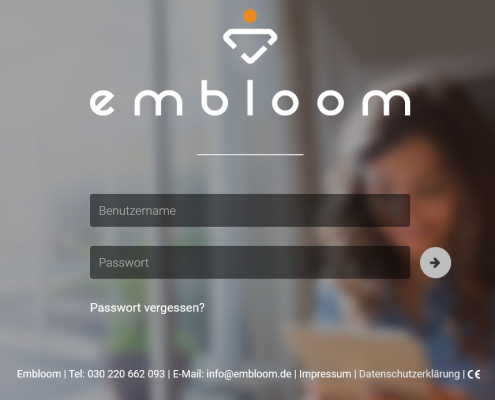
Klicken Sie unten im Anmeldeformular auf „Passwort vergessen?“.
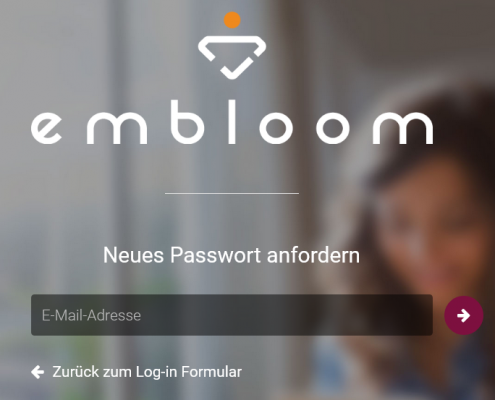
Nun können Sie Ihre E-Mail-Adresse eingeben, mit der Sie ein Konto bei Embloom haben. Sie erhalten dann eine E-Mail mit einem Link zum Einrichten eines neuen Passworts. Klicken Sie auf diesen Link.
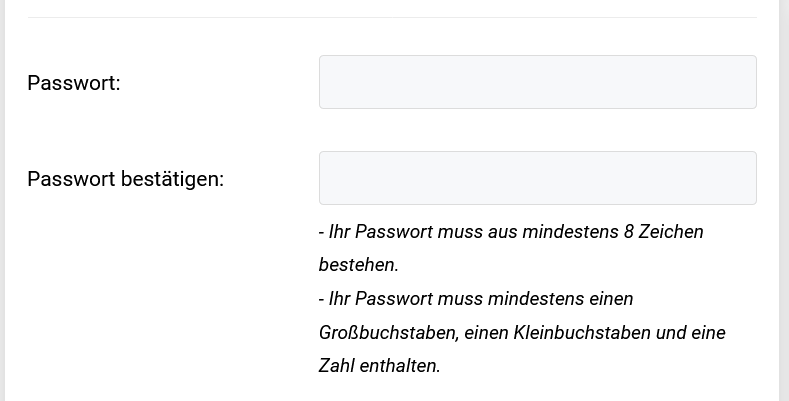
Sie werden nun zur Plattform zurückgeführt. Klicken Sie auf die Schaltfläche „Einloggen“.
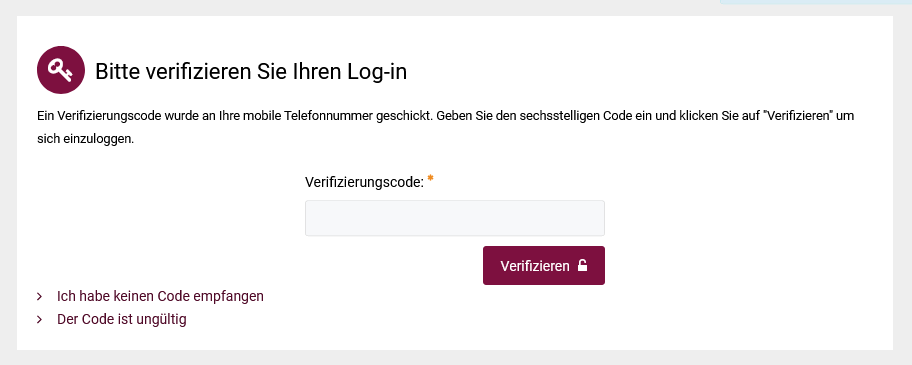
Sie müssen nun einen Verifizierungscode eingeben. Wenn Sie das Zurücksetzen des Passworts per SMS für Ihr Konto eingerichtet haben, können Sie jetzt auf „Ich möchte den Code per SMS erhalten“ klicken. Sie erhalten dann per SMS einen 6-stelligen Verifizierungscode, den Sie hier eingeben können. Klicken Sie auf „Verifizieren“, um sich bei Embloom anzumelden. Sie werden dann zu Ihren Kontoeinstellungen weitergeleitet.
Auf der rechten Seite können Sie jetzt die Verknüpfung mit der Authenticator-App erneuern, indem Sie auf den Pfeil neben „Telefon“ klicken. Anschließend setzen Sie die Authenticator-App für Ihr Konto zurück.
Ist dies auch nicht möglich, weil Sie keine Telefonnummer für Ihr Konto eingerichtet haben? Dann können Sie uns über info@embloom.de kontaktieren. Wir werden dann die Verknüpfung mit der App in Ihrem Konto entfernen. Wenn Sie sich erneut anmelden, werden Sie automatisch Schritt für Schritt aufgefordert, die Zwei-Faktor-Authentifizierung zurückzusetzen. Wir empfehlen außerdem immer, beide Arten der Zwei-Faktor-Authentifizierung einzurichten (über die Authenticator-App und per E-Mail). Wenn eine Methode nicht funktioniert, haben Sie immer eine zusätzliche Methode, um sich einzuloggen.
Ich kann mich mit meinem Benutzernamen und Passwort nicht einloggen. Was muss ich tun?
Wenn Sie sich nicht anmelden können, ist Ihr Benutzername oder Passwort möglicherweise falsch. Klicken Sie dann auf „Passwort vergessen?“ und geben Sie die E-Mail-Adresse ein, mit der Sie bei Embloom registriert sind. Sie erhalten Ihre Anmeldedaten dann per E-Mail.


